

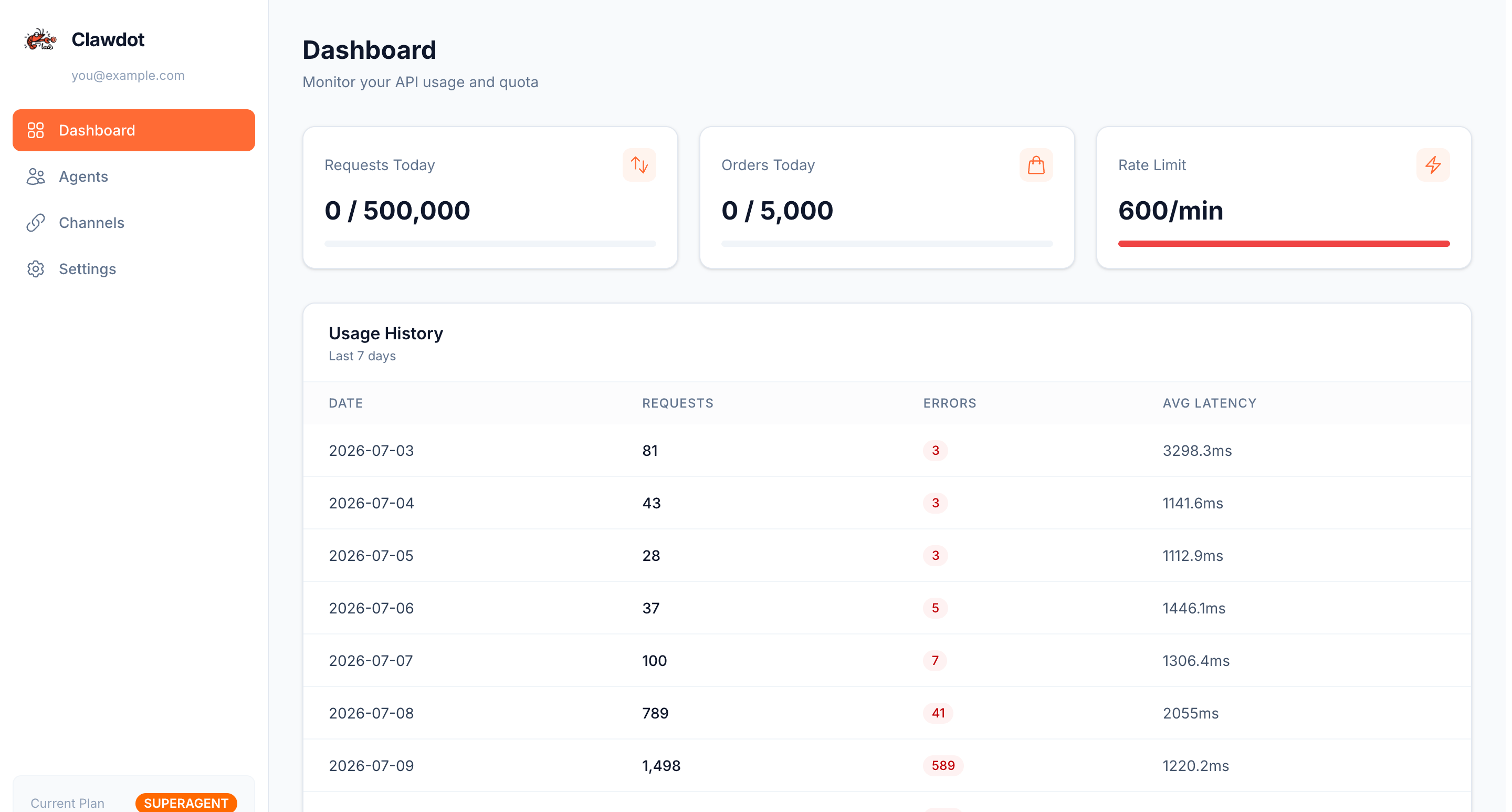
登录后的控制台首页,左侧是四个导航板块
1. 注册与登录
打开控制台地址,两种方式二选一注册:- Google 一键注册:点击 Continue with Google,用 Google 账号授权即可,无需设置密码。
- 邮箱注册:填写 Name 和 Email,点击 Get code 获取邮箱验证码(60 秒内可重发一次),填入验证码并设置密码(至少 6 位)后,点击 Create account。
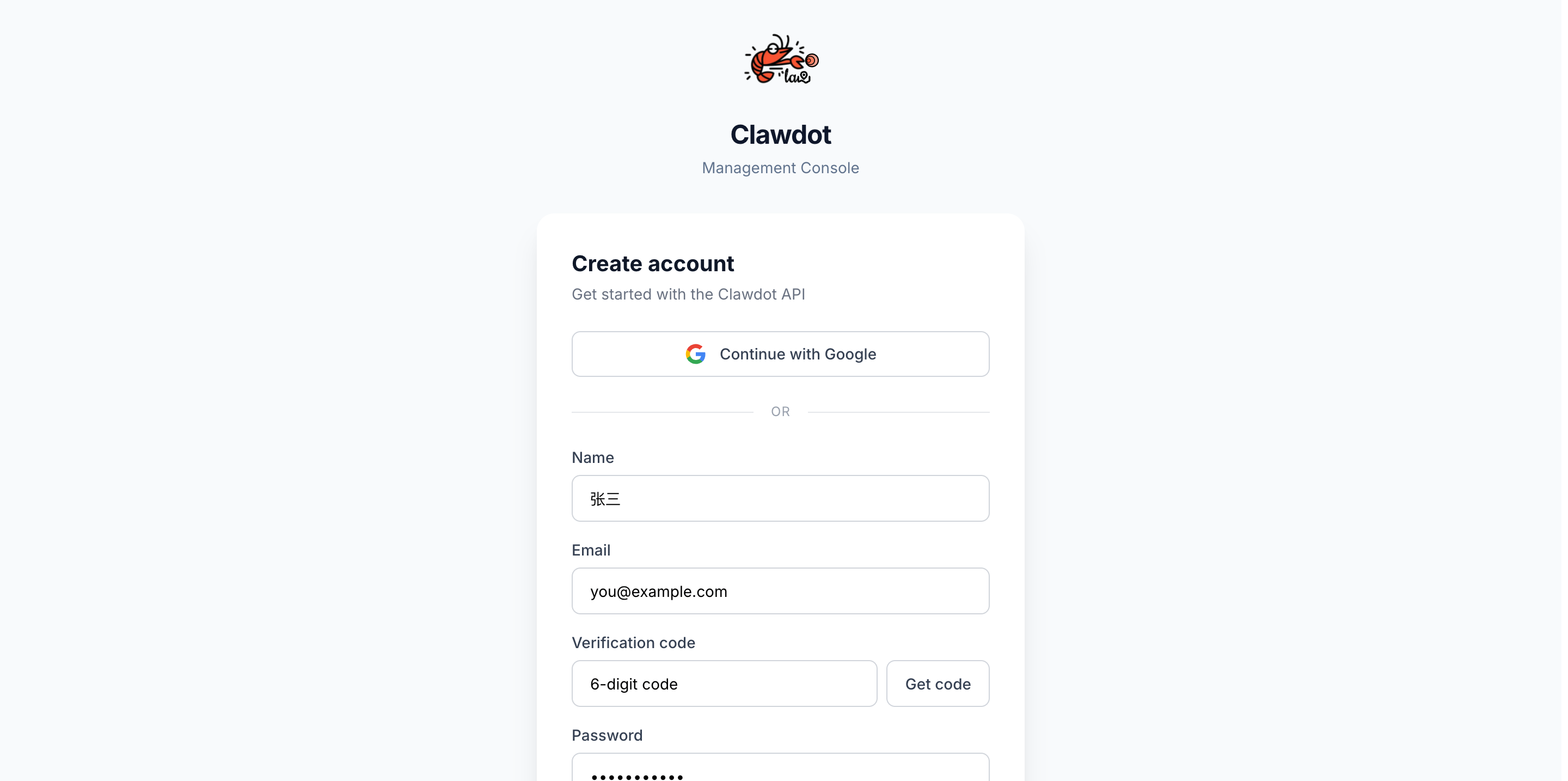
邮箱注册表单:填好信息后点 Get code 获取验证码
注册成功后页面会展示为你自动创建的 API Key,建议点 Copy to Clipboard 保存。即使当时没保存也不要紧——之后可以在 Agents 页找到对应 Agent,点卡片上 Key 前缀旁的复制按钮,随时复制完整 API Key。
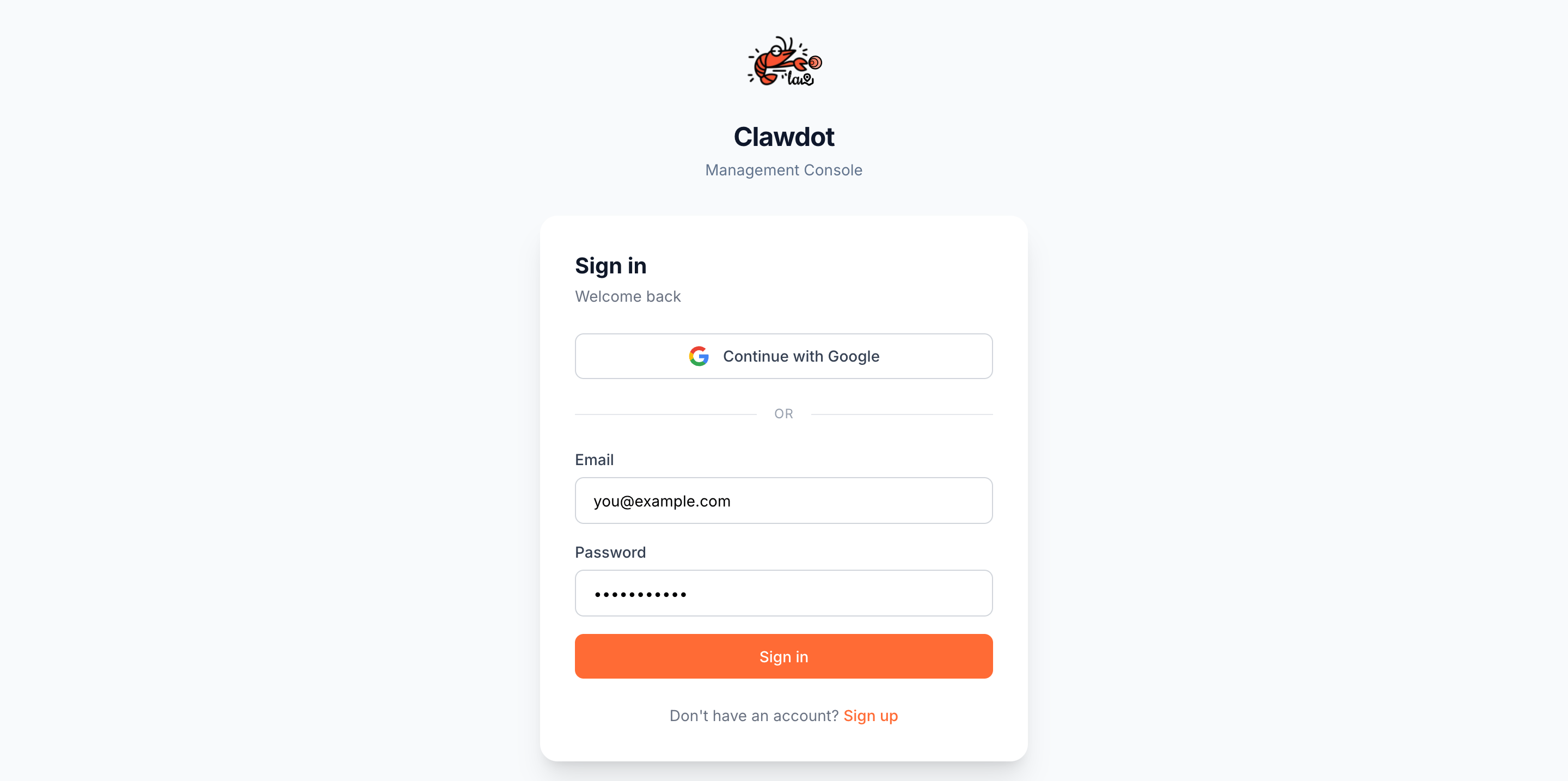
登录页
2. Dashboard:用量监控
进入控制台默认落在 Dashboard,用于日常观察调用量与健康度:- Requests Today:今日已用请求数 / 每日请求上限
- Orders Today:今日已下单数 / 每日订单上限
- Rate Limit:当前套餐的每分钟限速
- Usage History:近 7 天每日请求数、错误数、平均延迟
3. Agents:创建 Agent 与管理 API Key
一个 Agent 对应你的一个接入方(一个应用、一个机器人、一条业务线),每个 Agent 持有独立的 API Key。可创建数量由套餐决定。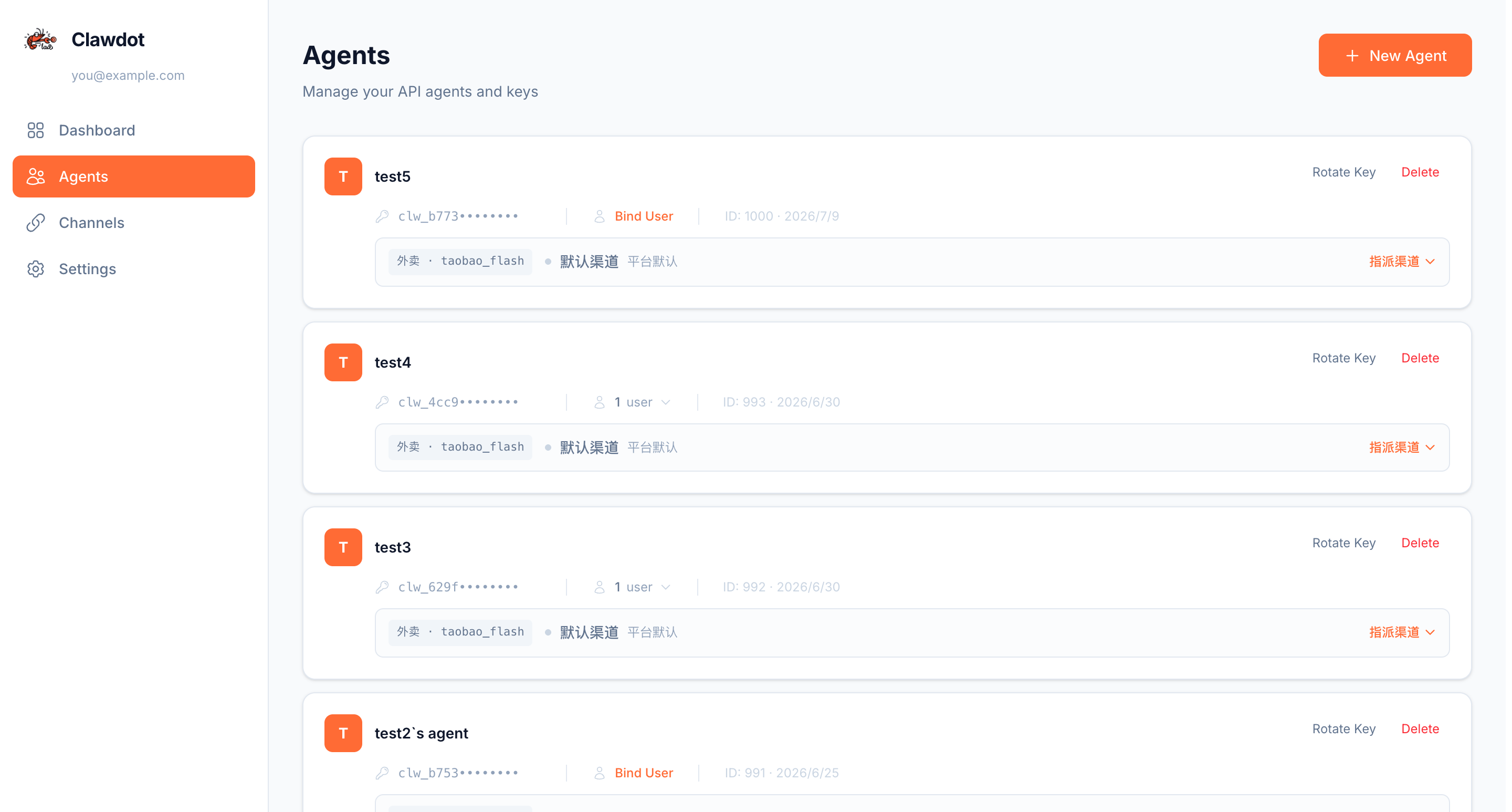
Agents 列表:每张卡片是一个 Agent
3.1 创建 Agent
1
点击 New Agent
在 Agents 页右上角点击 New Agent。
2
填写信息
填写 Agent 名称(必填)和描述(可选)。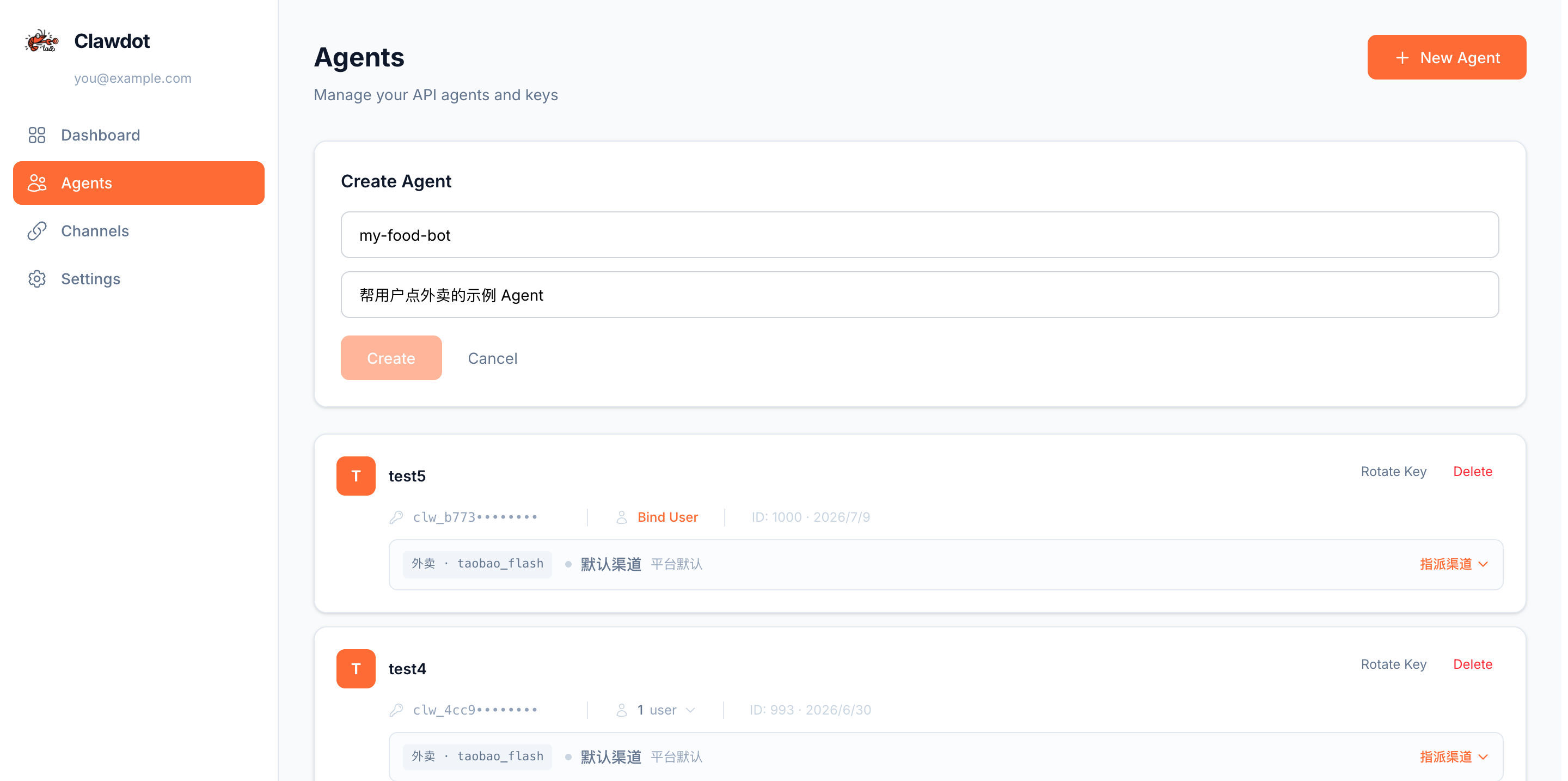
创建 Agent 表单
3
保存 API Key
点击 Create 后,页面顶部出现橙色横幅展示该 Agent 的完整 API Key,点 Copy 复制。横幅关闭后卡片上只显示 Key 前缀(如 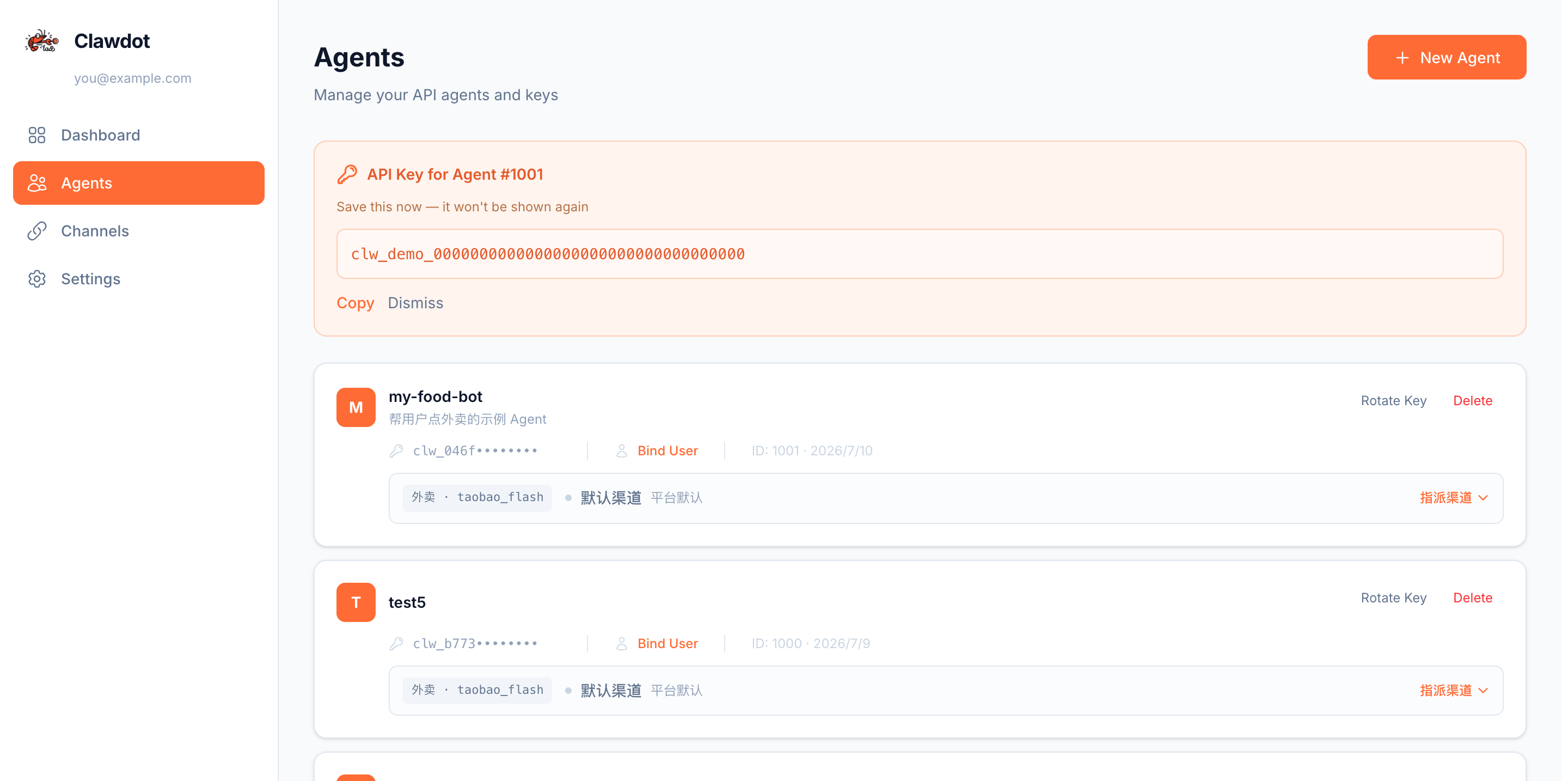
clw_xxxx••••••••),但点前缀旁的复制按钮仍可随时复制完整 API Key。新建成功后一次性展示的 API Key 横幅
横幅上的「Save this now」是一次性提示,但 Key 本身不会丢失——之后随时能在卡片上点复制按钮拿到完整 Key。只有想主动更换 Key 时才用 Rotate Key(会作废旧 Key)。
3.2 卡片上的日常操作

一张 Agent 卡片:包含 Rotate Key、Delete、绑定用户数、Key 前缀
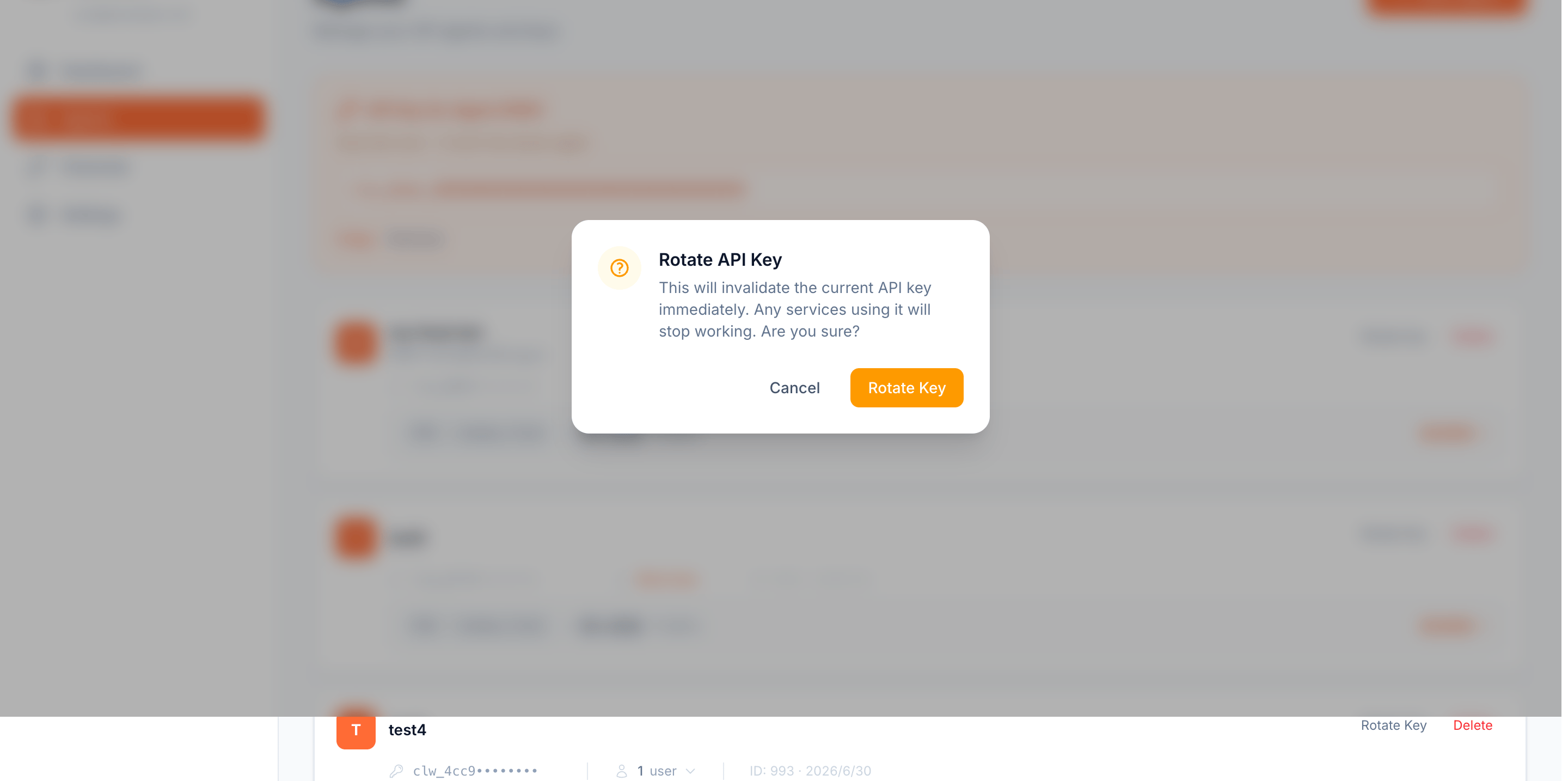
Rotate Key 的二次确认弹窗
3.3 绑定用户(Bind User)
Agent 代表用户下单前,需要先完成一次用户授权绑定。点击卡片上的 Bind User,流程共三步:1
输入手机号
填写用户的手机号,点击 Send Code,系统向该手机发送短信验证码。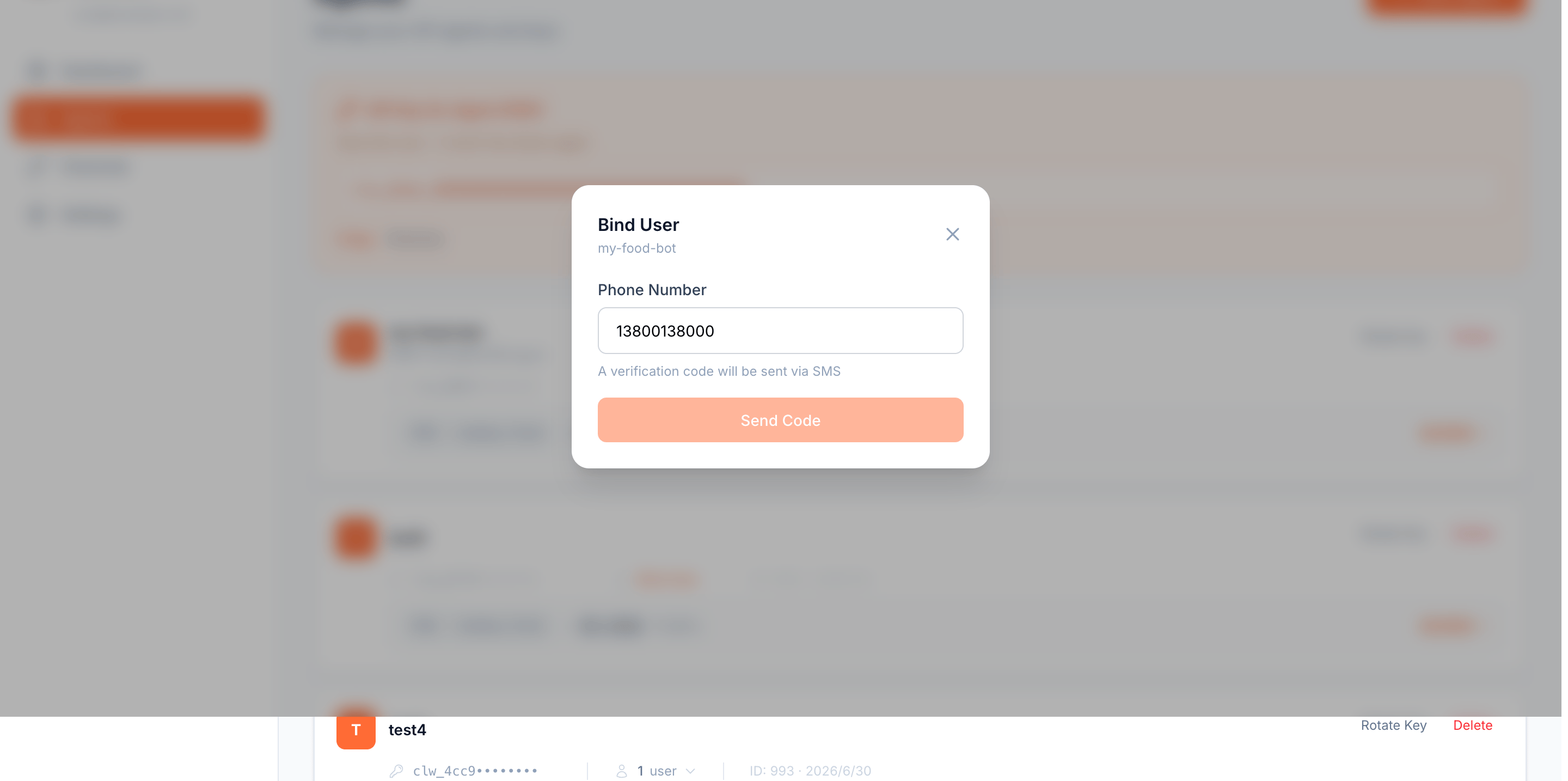
绑定第一步:输入手机号
2
输入验证码
填入收到的 6 位验证码,点击 Bind(60 秒后可重发,也可返回改号)。
3
保存 Consent Grant ID
绑定成功后页面展示该用户的授权凭证 Consent Grant ID。调用 API 时通过请求参数
consent_grant_id(或请求头 X-Consent-Grant-Id)携带该凭证,即代表以该用户身份操作。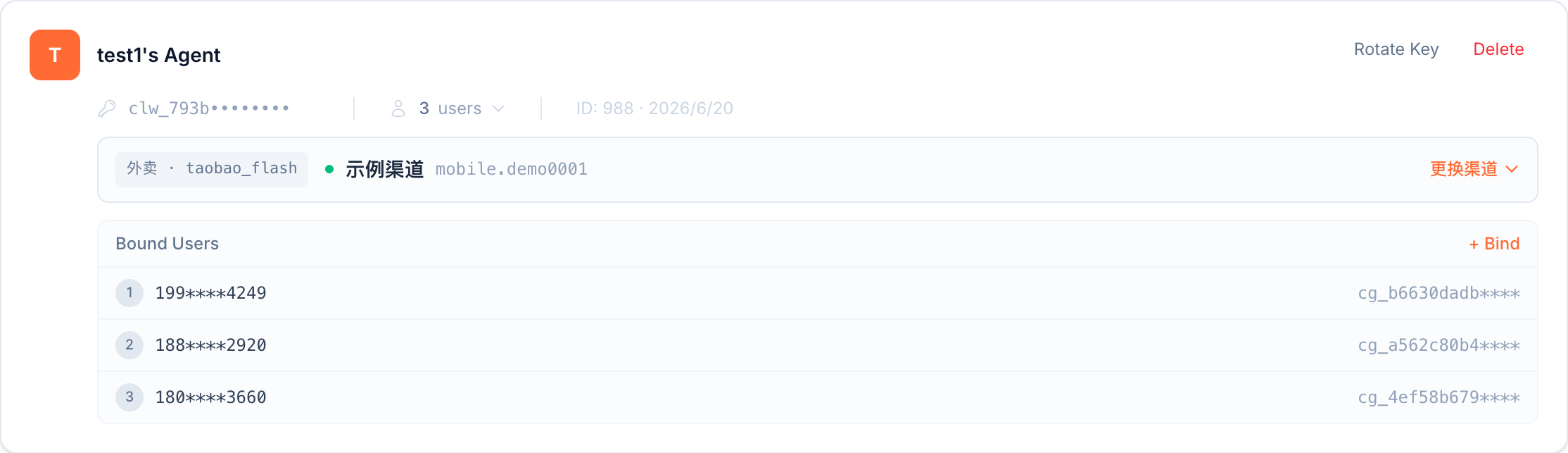
展开已绑定用户列表,手机号与授权 ID 均掩码显示
3.4 为 Agent 指派专属渠道
若你的套餐开通了渠道功能,Agent 卡片下方会出现渠道带,显示该 Agent 当前使用的下单渠道:默认显示「默认渠道(平台默认)」,点击 指派渠道 / 更换渠道 可从渠道池中已验证的渠道里选择,即刻生效;已指派的 Agent 可选择「恢复默认渠道」切回平台默认。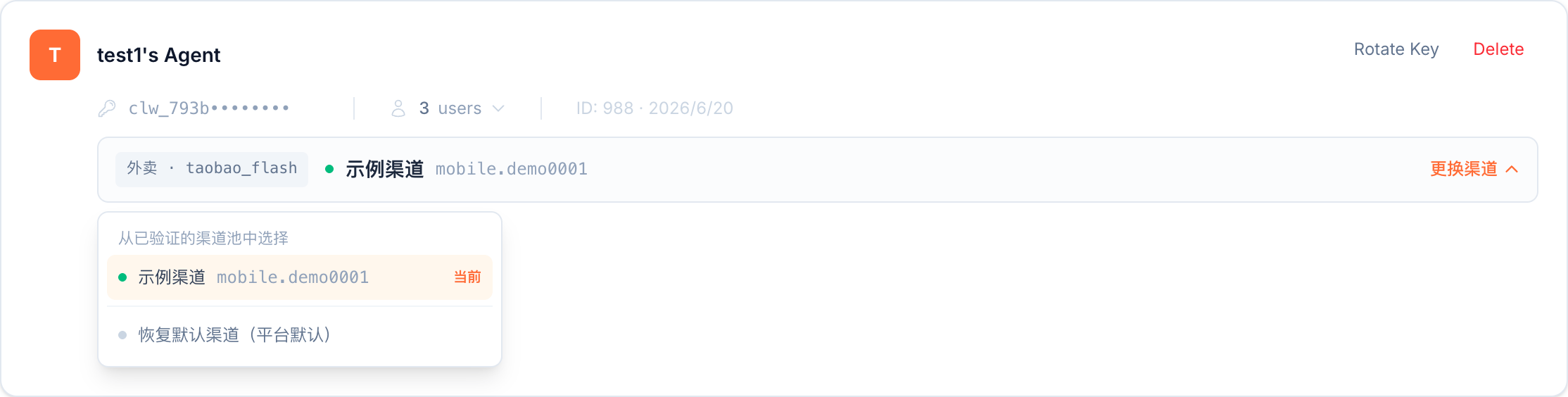
展开渠道带,从已验证的渠道池中选择
4. Settings 之前:先看套餐能力
在展开渠道功能之前,先了解一下不同套餐能做什么——渠道功能仅对 SUPERAGENT 与 PLATFORM 开放。套餐详情见第 6 节。5. Channels:专属渠道池
非 superagent / platform 套餐进入该页会提示「渠道功能未开放」,请先在 Settings 申请升级。
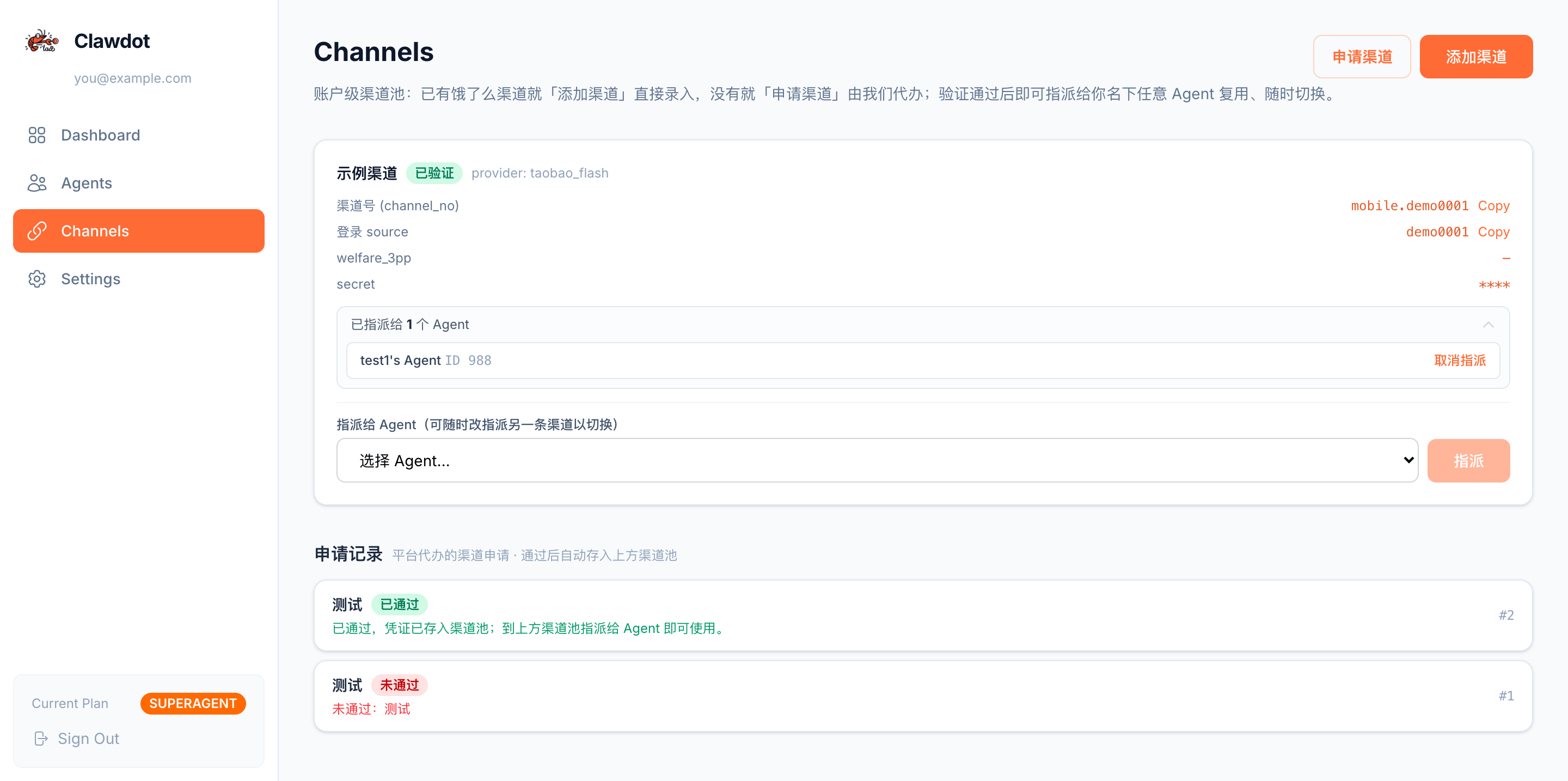
Channels 页:账户级渠道池 + 申请记录
5.1 已有饿了么渠道 → 「添加渠道」
如果你已经从饿了么获得了自己的渠道凭证,点击右上角 添加渠道 直接录入:
提交后渠道进入「待验证」状态;平台核验凭证有效后转为「已验证」,方可指派给 Agent(避免错误凭证导致订单归因错误)。
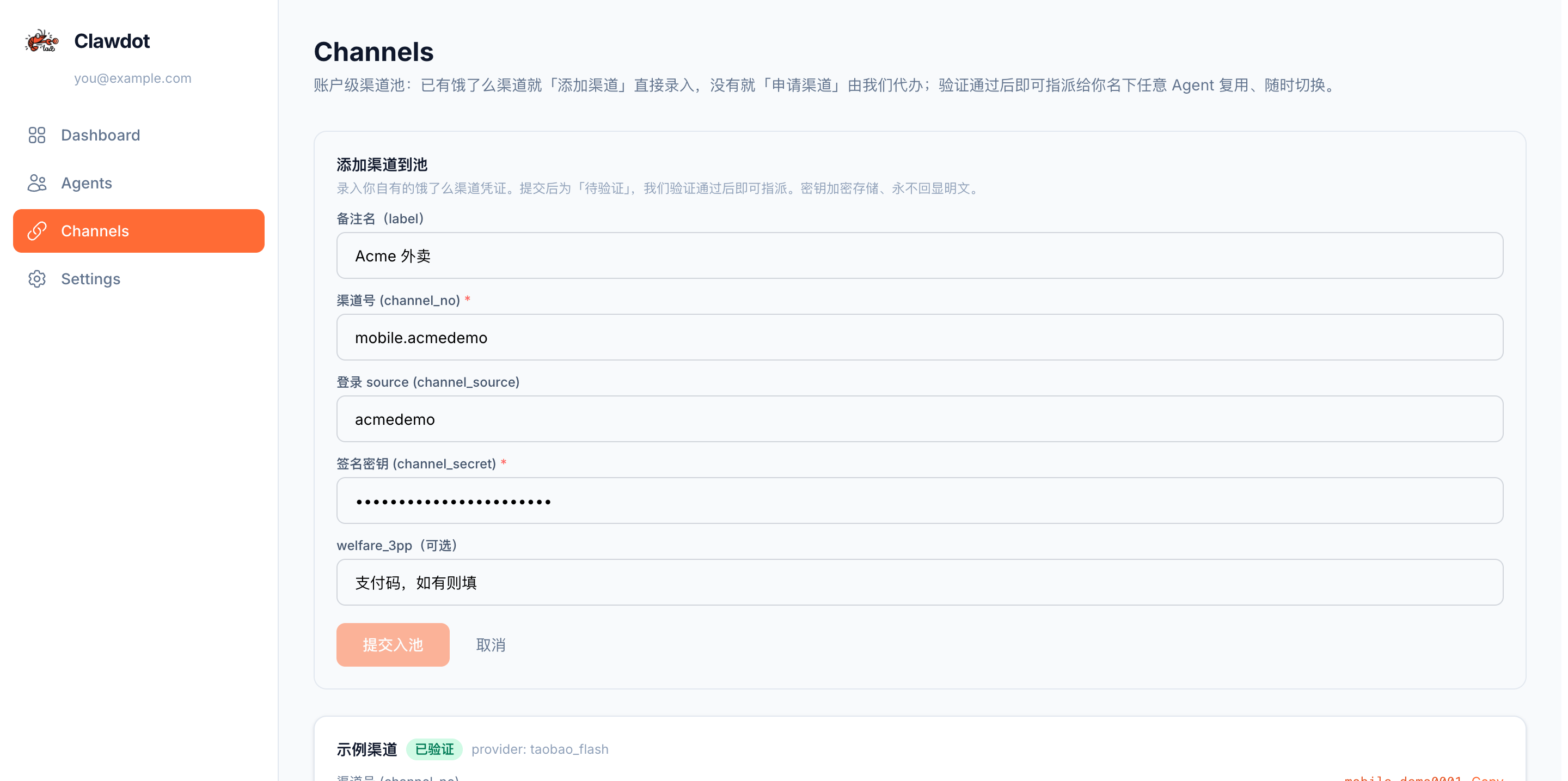
添加渠道表单
5.2 还没有渠道 → 「申请渠道」(平台代办)
没有饿了么渠道也可以点击 申请渠道,由平台代你向饿了么申请:1
填写基本信息
填写 渠道平台名称 和 三方合作 logo URL(展示给用户的合作方 logo,建议 200×200 像素)。
2
(可选)接入三方收银
若需要接入三方收银台,勾选 同时接入三方收银,补充展开的六项支付信息(测试/生产支付接口、RSA2 公钥、客服电话、isv 代扣 PID / 账号)。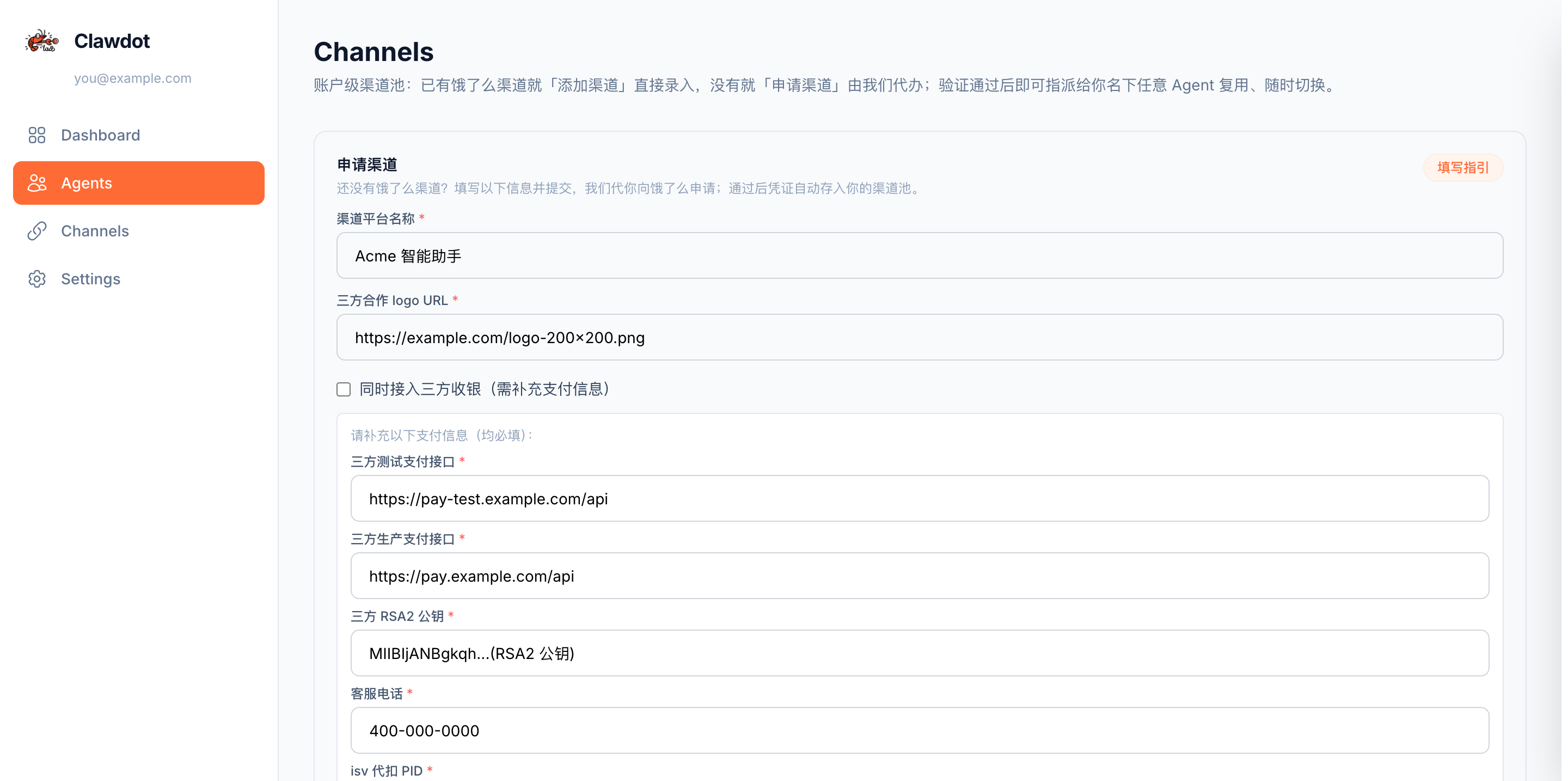
勾选三方收银后展开的附件字段
3
不会填?看填写指引
点击表单右上角 填写指引,右侧抽屉有逐项说明(含 RSA2 公钥生成方法、支付宝 PID 查询方法等)。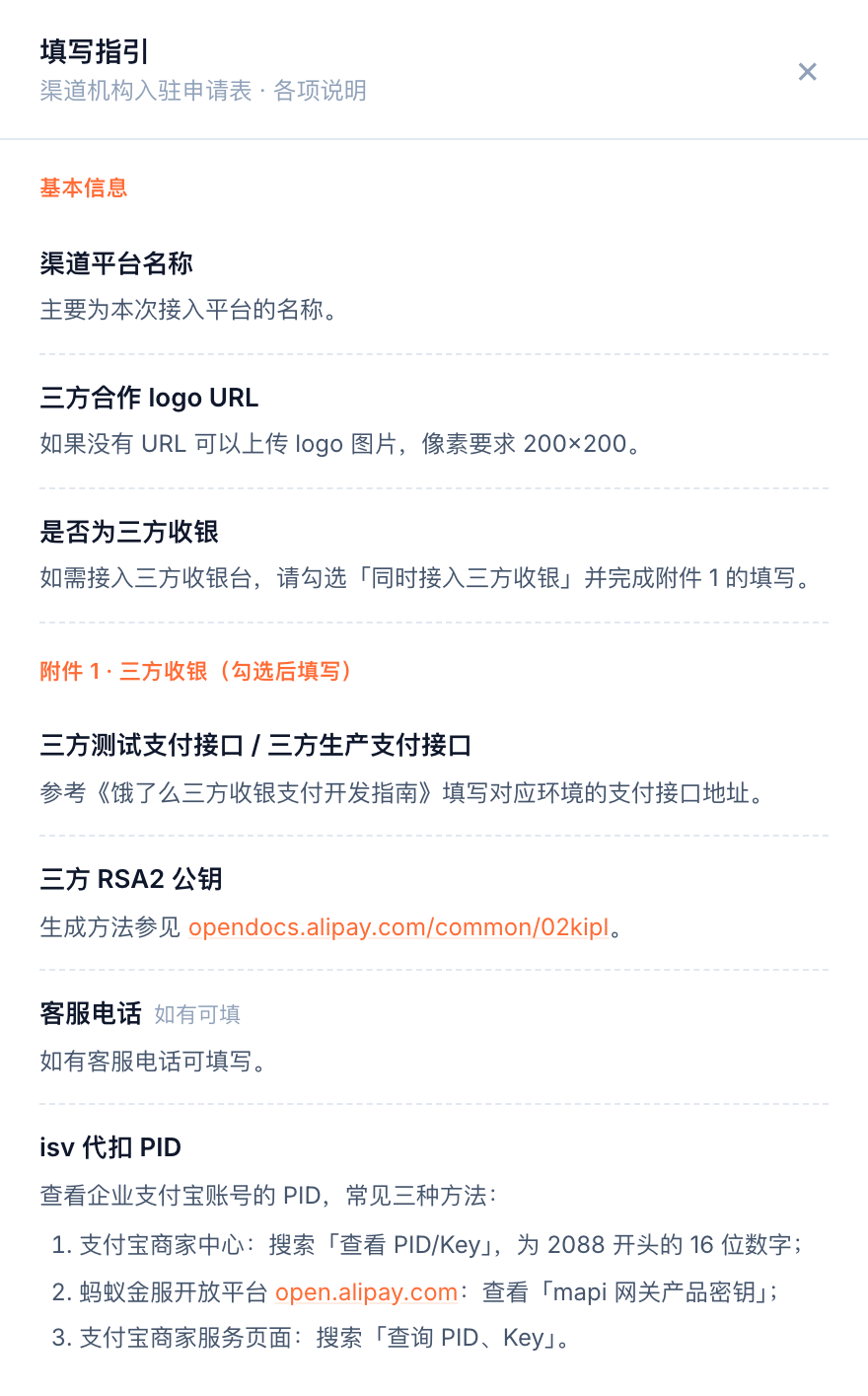
填写指引抽屉:逐项说明
4
提交并跟踪进度
点击 提交申请。页面下方「申请记录」跟踪进度:处理中(平台正在开通)、已通过(凭证已存入上方渠道池,直接指派即可)、未通过(显示驳回原因,修正后可重新申请)。
申请记录:不同状态一目了然
5.3 渠道卡片与指派
池中每条渠道以卡片展示:状态徽章(待验证 / 已验证 / 已停用)、渠道号、登录 source 可一键复制;secret 恒为掩码,出于安全不可见明文。已验证的渠道底部提供「指派给 Agent」下拉,选择 Agent 后点击 指派;已指派的 Agent 可随时取消指派(回落到平台默认渠道)。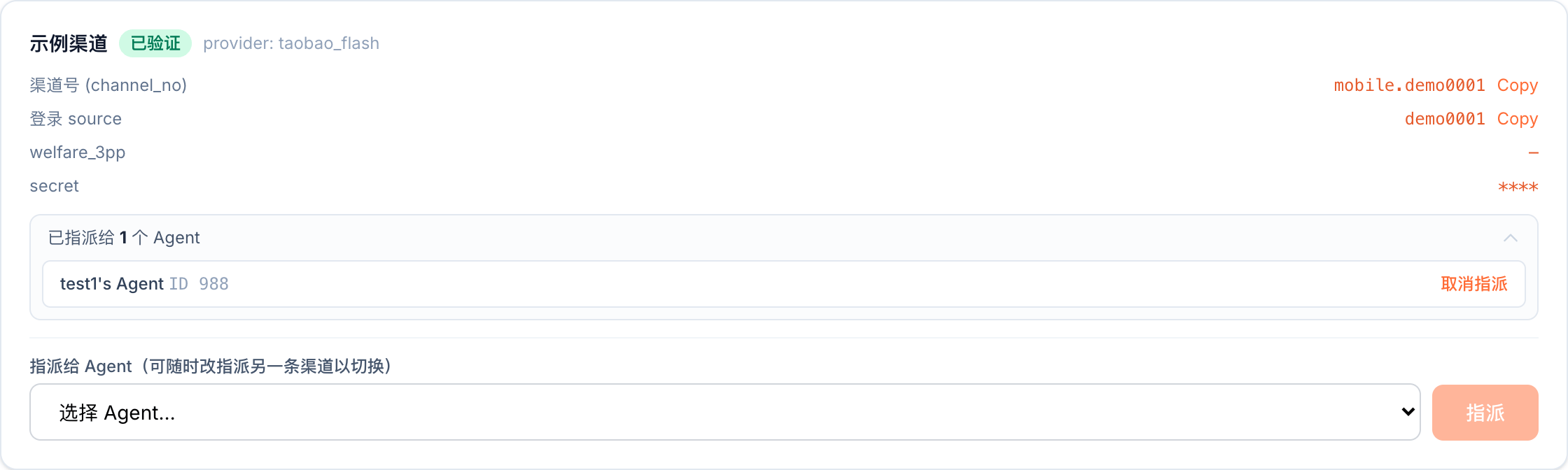
一张已验证渠道卡片,含状态徽章、字段行与指派区
6. Settings:账号资料与套餐升级
6.1 Profile
修改显示名称(Name)与公司(Company)后点击 Save Changes。邮箱不可修改,旁边的绿色 Verified 表示邮箱已验证。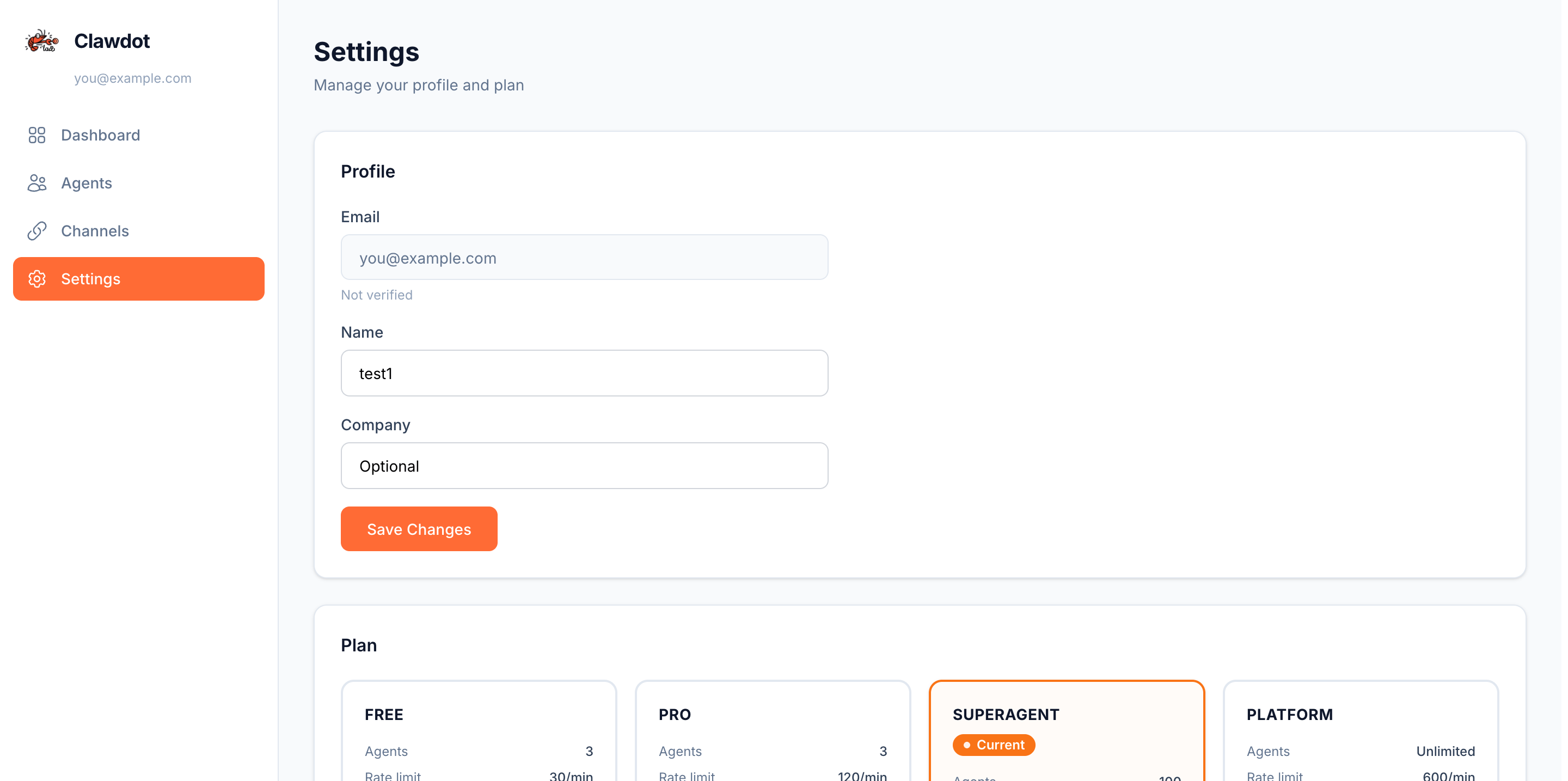
Profile 区块
6.2 套餐档位
Plan 区块展示四档套餐,当前档位有高亮边框和 Current 徽章:
专属渠道功能(Channels)仅对 SUPERAGENT 与 PLATFORM 开放。
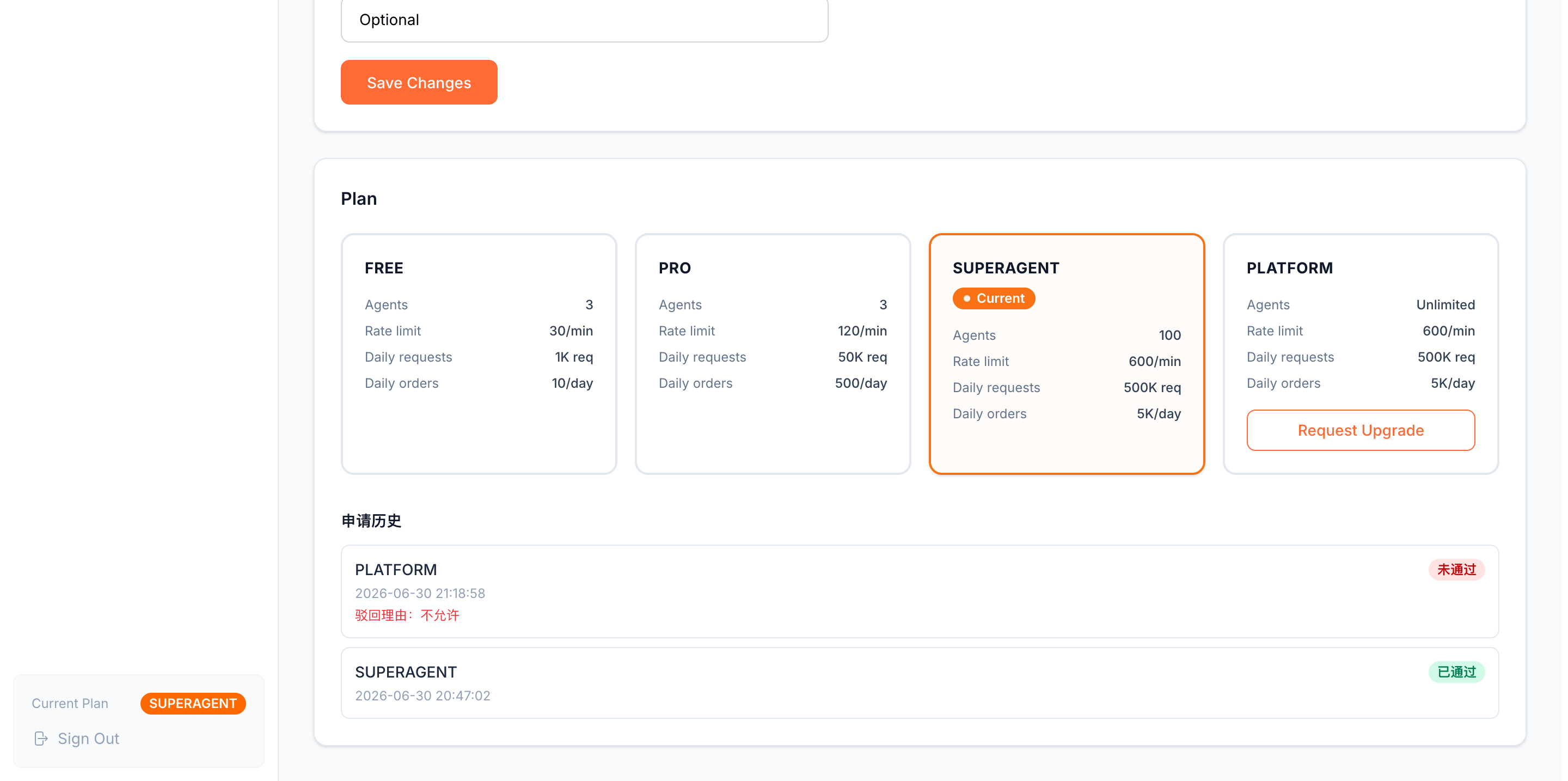
四档套餐卡片,当前档高亮
6.3 申请升级
1
点击 Request Upgrade
在高于当前档位的套餐卡片上点击 Request Upgrade(只能向上申请)。
2
填写申请信息
填写 业务理由 / 用途(必填)、预估量(必填,如「预估日请求 30 万 / 日单 3000」)、联系方式(选填,便于沟通),点击 提交申请。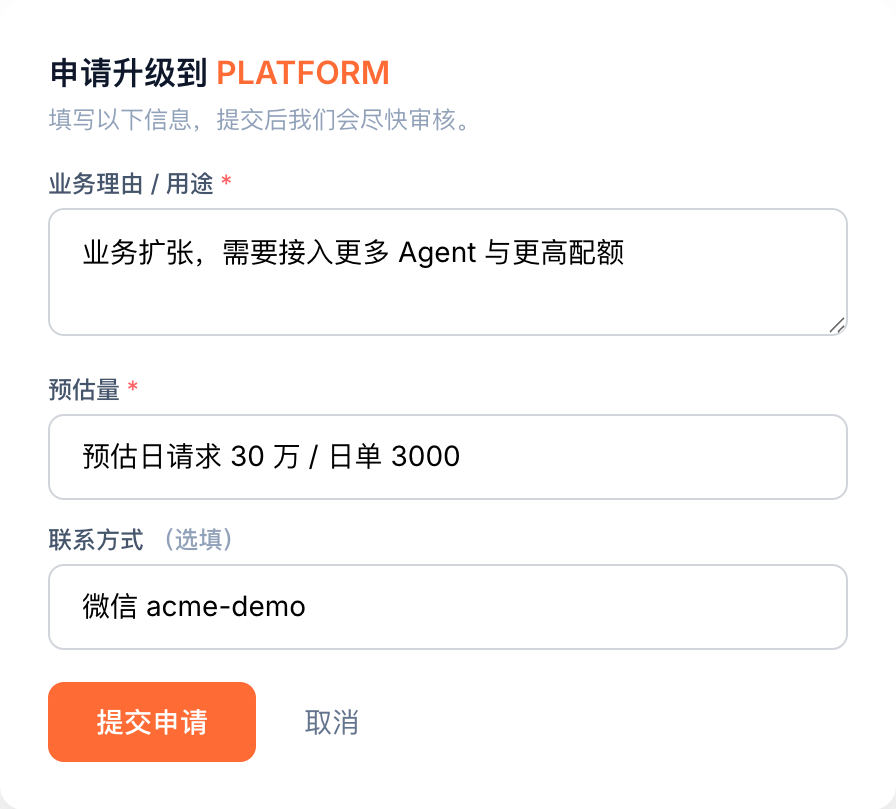
升级申请弹窗
3
等待审核
同一时间只能有一个处理中的申请。下方「申请历史」可查看每次申请的状态;审核通过后套餐自动生效。
常见问题
API Key 忘记保存了怎么办?
API Key 忘记保存了怎么办?
不用担心。到 Agents 页找到对应 Agent,点卡片上 Key 前缀旁的复制按钮即可复制完整 API Key,无需 Rotate。只有当你想主动更换 Key 时才用 Rotate Key(会立即作废旧 Key,请先做好服务切换准备)。
Consent Grant ID 丢了怎么办?
Consent Grant ID 丢了怎么办?
对该手机号重新执行一次 Bind User 流程即可获得新凭证;旧凭证会随之失效,记得同步更新到你的服务。
为什么我看不到 Channels 功能?
为什么我看不到 Channels 功能?
专属渠道仅对 SUPERAGENT / PLATFORM 套餐开放。到 Settings → Plan 申请升级。
渠道添加后为什么不能立刻指派?
渠道添加后为什么不能立刻指派?
新录入的渠道需平台先验证凭证有效性(「待验证」→「已验证」),验证通过后才可指派,避免错误凭证导致订单归因错误。
配额不够用了怎么办?
配额不够用了怎么办?
Dashboard 进度条接近红色时,建议提前在 Settings 申请升级套餐,避免触顶后请求被限流。